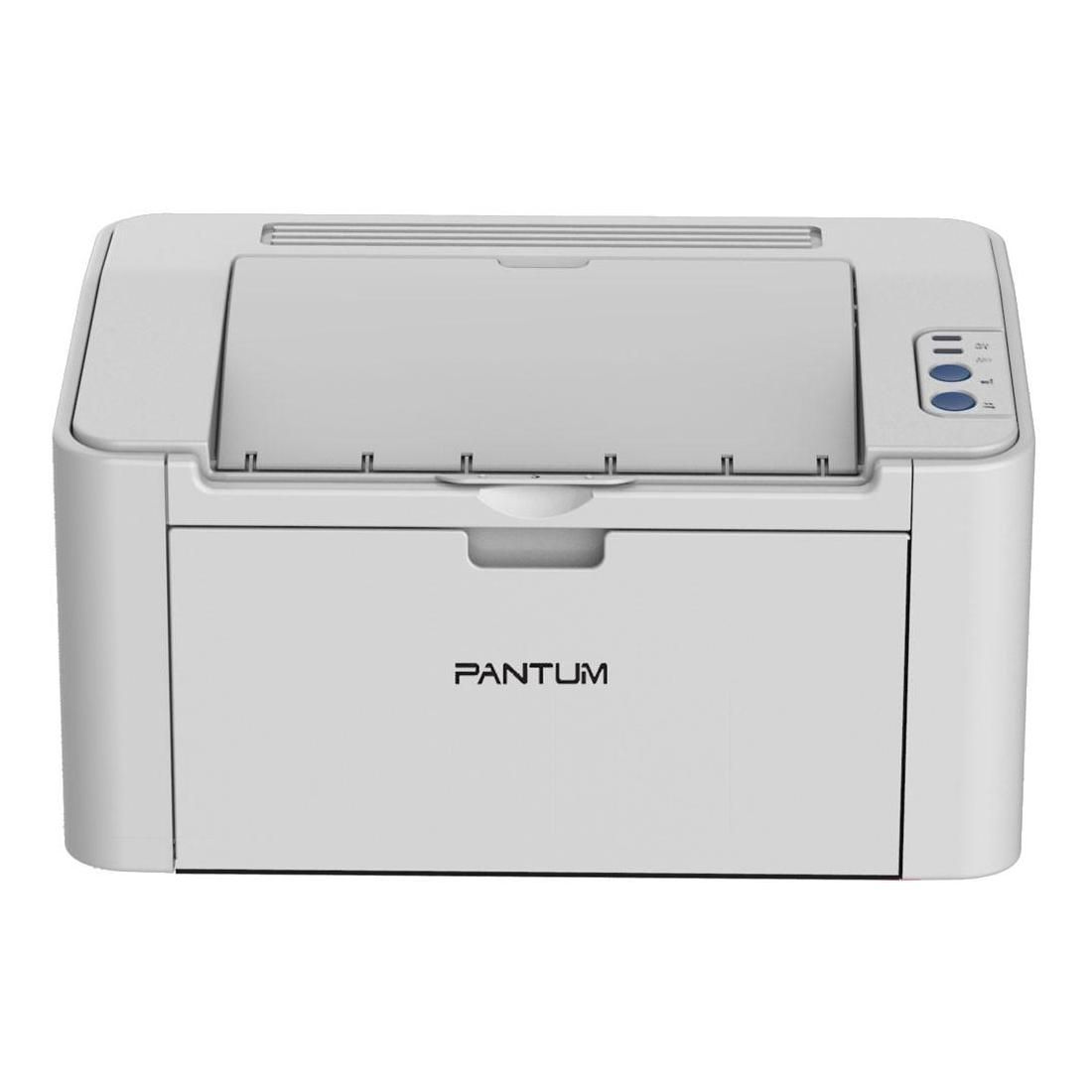

Если вы ищете способ скачать драйвер для принтера Pantum P2200 для Windows 8, вы не одиноки. Многие пользователи сталкиваются с проблемами при поиске нужного программного обеспечения. Этот процесс может быть запутанным, и вы можете наткнуться на сайты с вредоносным ПО или неактуальными версиями драйверов. Не волнуйтесь, мы здесь, чтобы помочь вам разобраться!
Почему важен правильный драйвер?
Драйверы — это программы, которые обеспечивают взаимодействие между вашим компьютером и принтером. Если драйвер установлен неправильно или отсутствует, ваш принтер не сможет работать должным образом. Вы можете столкнуться с различными проблемами, такими как:
- Принтер не распознается компьютером
- Печать происходит с ошибками или искажениями
- Принтер вообще не печатает
Чтобы избежать всех этих неприятностей, нужно установить правильный драйвер.
Как скачать драйвер для Pantum P2200?
1. Официальный сайт
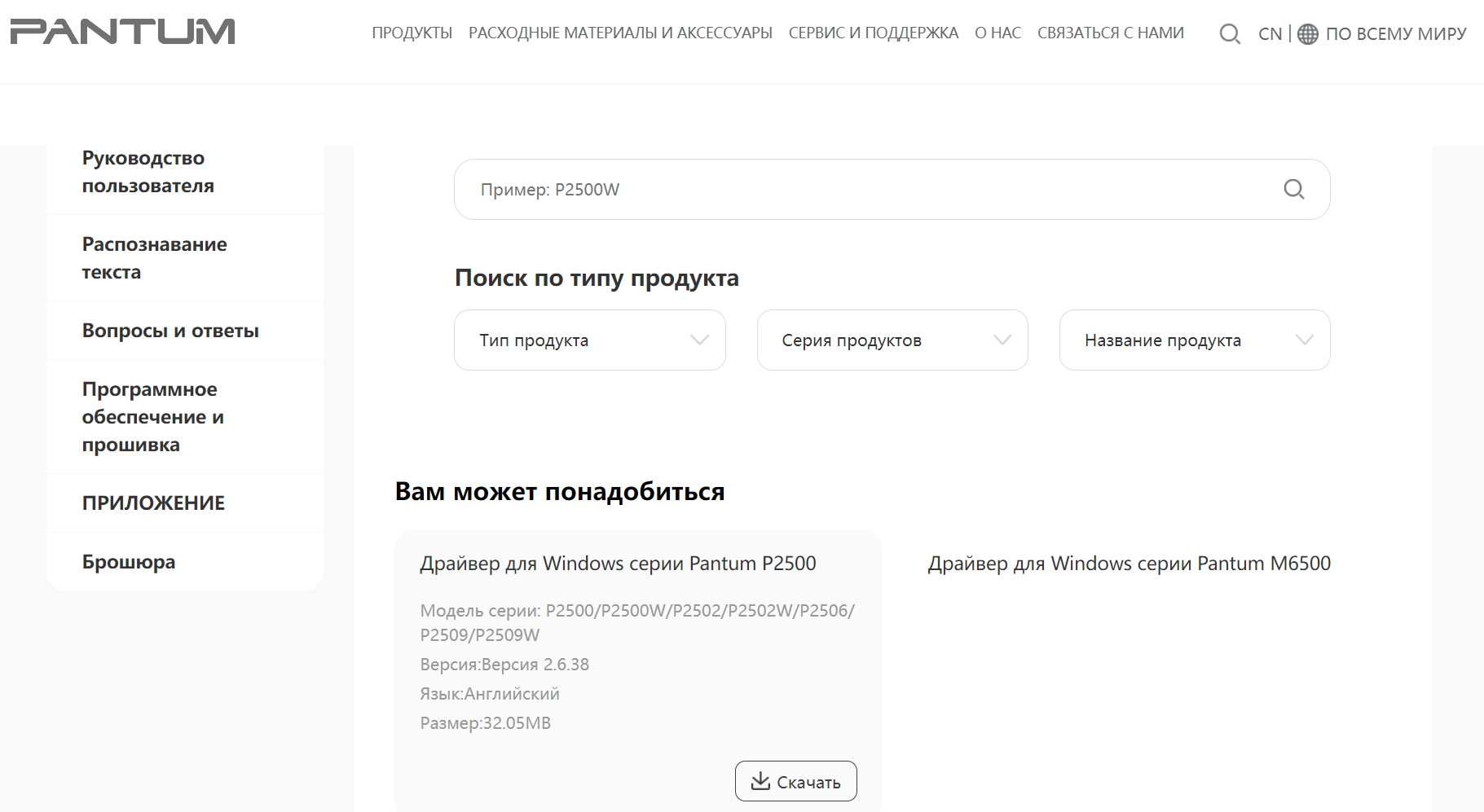
Самый надёжный способ скачать драйвер — посетить официальный сайт Pantum. Обычно на официальных страницах можно найти актуальные версии драйверов, которые прошли проверку на безопасность. Вот шаги, которые помогут вам:
- Перейдите на официальный сайт Pantum.
- Найдите раздел «Поддержка» или «Загрузки».
- Выберите модель вашего принтера — Pantum P2200.
- Убедитесь, что вы выбрали версию драйвера для Windows 8.
- Нажмите кнопку «Скачать».
2. Проверенные ресурсы
Если по какой-то причине официальный сайт недоступен, вы можете воспользоваться проверенными ресурсами. Сайты вроде DriverGuide или Softpedia часто предлагают безопасные загрузки драйверов. Однако будьте внимательны и следуйте этим рекомендациям:
- Убедитесь, что сайт имеет хорошие отзывы и репутацию.
- Проверяйте наличие информации о совместимости драйвера с вашей версией Windows.
3. Обратите внимание на антивирус
Прежде чем скачивать драйвер, обязательно убедитесь, что ваш антивирус обновлен. Это поможет защитить ваш компьютер от возможных угроз. Запустите полное сканирование после загрузки файла, чтобы убедиться, что он безопасен.
Установка драйвера
После того как вы скачали драйвер, следующим шагом будет его установка. Вот как это сделать:
- Найдите загруженный файл на своем компьютере.
- Дважды щелкните по файлу, чтобы начать установку.
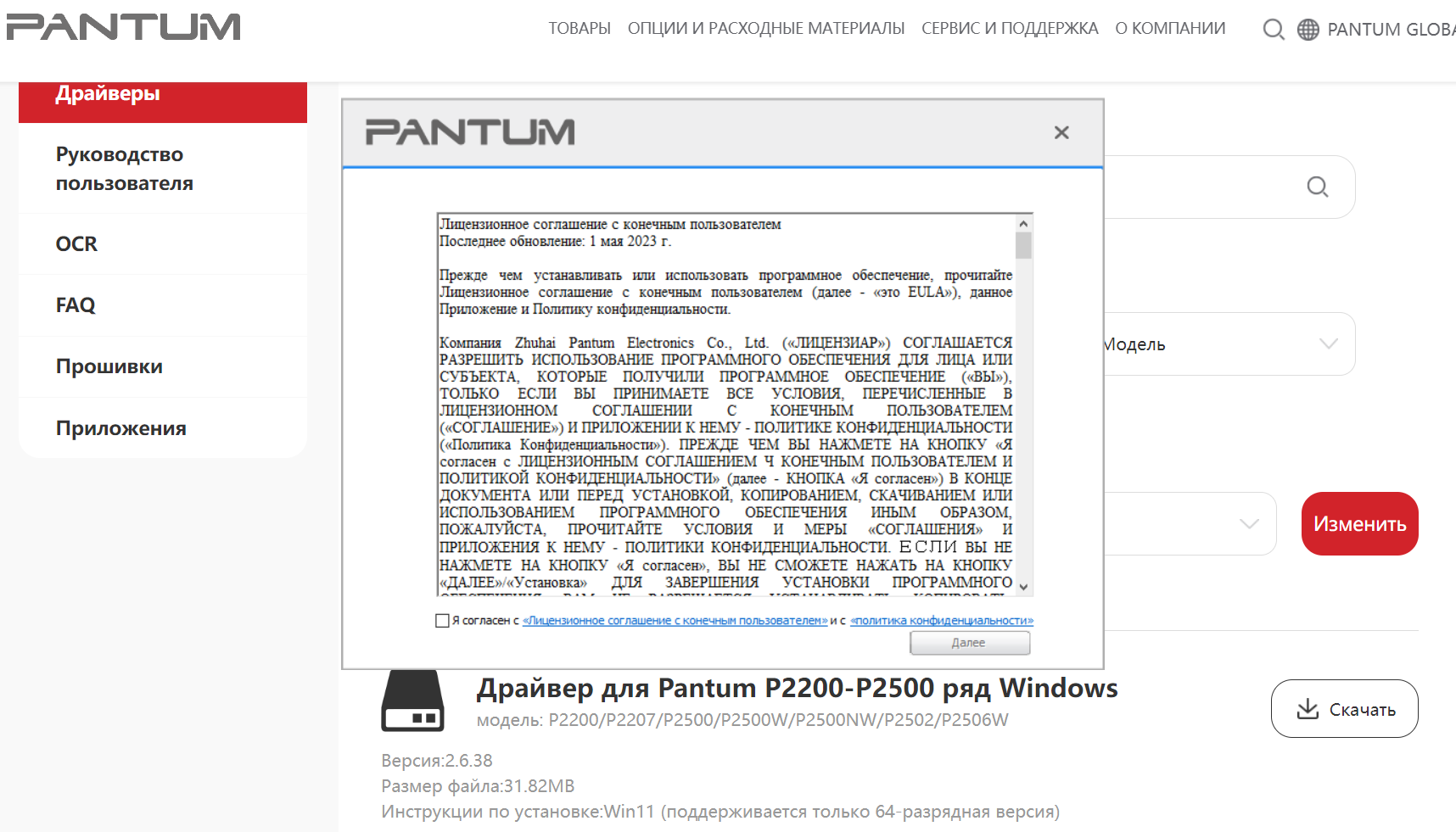
- Следуйте инструкциям на экране. Обычно это просто: выберите язык, согласитесь с условиями и нажмите «Далее».
- Когда установка завершится, перезагрузите компьютер, чтобы изменения вступили в силу.

Возможные проблемы и их решение
После установки драйвера вы можете столкнуться с некоторыми проблемами. Вот несколько распространенных ситуаций и советы по их устранению:
- Принтер не распознается: проверьте подключение принтера к компьютеру и убедитесь, что он включен. Если вы используете USB-кабель, попробуйте подключить его к другому порту.
- Ошибка печати: убедитесь, что в очереди печати нет зависших заданий. Откройте панель управления, перейдите в раздел «Устройства и принтеры», выберите свой принтер и проверьте очередь.
- Необходимость обновления драйвера: иногда драйвер может устареть. Вернитесь на сайт Pantum и проверьте наличие более новой версии.
Заключение
Скачивание и установка драйвера для принтера Pantum P2200 в Windows 8 может показаться сложной задачей, но при соблюдении правильных шагов это вполне осуществимо. Используйте официальные источники или проверенные ресурсы, чтобы избежать вирусов и проблем с совместимостью. Убедитесь, что у вас установлены все необходимые обновления и защитные программы, чтобы ваш компьютер оставался в безопасности.
Теперь вы знаете, как быстро и безопасно скачать драйвер для вашего принтера. Следуя этим рекомендациям, вы сможете наслаждаться печатью без каких-либо проблем. Не откладывайте, скачайте драйвер и начните печатать уже сегодня!
| Лицензия: | Бесплатно |
| Системные требования: | Windows® 10, Windows® 7, Windows® 8, Windows® 8.1, Windows® Vista, Windows11 |
| Язык: | Русский |


Проверено антивирусом!